







Ratgeber · Hi8 & Video8
Hi8 & Video8 selbst digitalisieren oder machen lassen?
Die kleinen 8-mm-Kassetten lassen sich durchaus zu Hause auf den PC überspielen – wenn ein Camcorder da ist und Sie Zeit mitbringen. Wir erklären ohne Verkaufsdruck, wie das geht, was es kostet, wo es hakt und ab wann der Fachbetrieb die bessere Wahl ist.
- ✓ Video8, Hi8, Digital8: was Sie wirklich in der Hand haben
- ✓ Schritt-für-Schritt-Anleitung, Ausrüstung & Zeitaufwand
- ✓ Rechenbeispiel: 10 Kassetten selbst vs. digitalisieren lassen
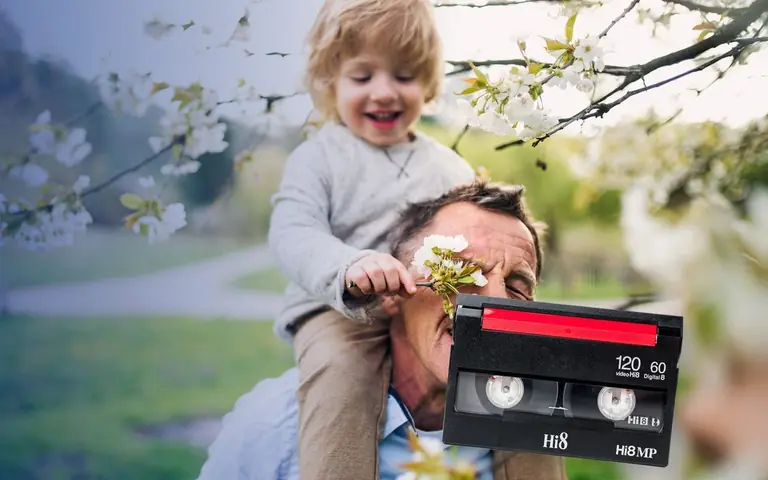



✓ Video8, Hi8 & Digital8 ab 14,99 €/Kassette (Mengenstaffel) · Nachbearbeitung inklusive · Bezahlung erst nach Fertigstellung
Video8, Hi8 oder Digital8 – was liegt bei Ihnen in der Schublade?
Alle drei Formate nutzen dieselbe kleine 8-mm-Kassette. Für die Digitalisierung macht es aber einen großen Unterschied, welches davon Sie besitzen.
ab 1985 · analog
Das Urformat. Analoge Aufzeichnung mit rund 240 Linien Auflösung, vergleichbar mit VHS. Wird von jedem Hi8- und Digital8-Camcorder abgespielt.
ab 1989 · analog
Höhere Auflösung mit etwa 400 Linien, getrennte Helligkeits- und Farbsignale. Braucht einen Hi8- oder Digital8-Camcorder, ein reines Video8-Gerät zeigt nur Rauschen.
ab 1999 · digital
Speichert einen digitalen DV-Datenstrom auf der gleichen Kassette. Nur Digital8-Geräte können es lesen; diese spielen meist auch Video8 und Hi8 ab und geben das Bild oft digital per FireWire aus.
Entscheidend: Hi8 und Video8 sind analoge Bänder. Die Aufnahme lässt sich nicht „als Datei auslesen“ – das Band muss in einem passenden Gerät in Echtzeit abgespielt und das Signal über einen Wandler in ein Video umgerechnet werden. Ohne Abspielgerät geht also nichts; ein VHS-Rekorder hilft nicht, und anders als bei VHS-C gibt es für 8-mm-Kassetten keinen Adapter.
Als Zuspieler eignen sich der originale Camcorder, ein beliebiger Hi8- oder Digital8-Camcorder oder ein 8-mm-Videorekorder. Hi8-Camcorder besitzen fast immer einen S-Video-Ausgang, der Helligkeit und Farbe getrennt überträgt – bei Hi8-Aufnahmen unbedingt nutzen. Video8 liefert ohnehin nur ein gemischtes Signal, hier reicht der gelbe Composite-Stecker. Welches Format Sie besitzen, zeigt der Aufdruck der Kassette; eine Übersicht gibt der Ratgeber Videokassetten-Formate erkennen.
Hi8 auf den PC überspielen – Schritt für Schritt
Die Reihenfolge ist bewusst gewählt: erst prüfen, dann aufnehmen.
Camcorder mit Netzteil betreiben, eine unwichtige Kassette einlegen, Bild im Sucher oder am Display kontrollieren. Streifen oder Rauschen deuten auf verschmutzte Köpfe hin – erst mit einer Reinigungskassette trocken reinigen.
Hi8: S-Video-Kabel für das Bild plus rot/weißer Cinch für den Ton. Video8: gelber Composite-Stecker plus Ton. Viele Camcorder brauchen dafür ihr originales AV-Spezialkabel – ohne dieses kommt kein Signal heraus.
Grabber per USB anschließen, Treiber installieren, in der Software PAL (576i, 25 Bilder) und den richtigen Eingang (S-Video oder Composite) wählen. Aufnahmeformat zunächst verlustarm, nicht sofort stark komprimiert.
Ein bis zwei Minuten aufnehmen, dann prüfen: Ist der Ton synchron? Fehlen Bilder? Sind die Farben plausibel? Erst wenn das stimmt, lohnt die lange Aufnahme.
Kassette zum Anfang spulen, Aufnahme starten, dann Wiedergabe. Während der Übertragung den PC nicht anderweitig belasten; Energiesparmodus und automatische Updates abschalten.
Leerstellen und Blaubild wegschneiden, Helligkeit und Farbstich korrigieren, als MP4 exportieren. Danach auf zwei getrennte Datenträger sichern – eine Kopie ist keine Sicherung.
Mit einem Digital8-Camcorder mit FireWire-Ausgang lassen sich Hi8- und Video8-Bänder auch digital ausgeben – ohne Grabber, aber nur mit FireWire am Rechner. Details im MiniDV-Ratgeber.
Ausrüstung: Was Sie brauchen und was es ungefähr kostet
Die Preise sind realistische Spannen für Gebraucht- und Neuware, keine Angebote. Entscheidend ist der Zustand des Camcorders – ein defektes Gerät ist das teuerste.
| Posten | Hinweis | Kostenspanne |
|---|---|---|
| Hi8- oder Digital8-Camcorder | gebraucht, möglichst als „geprüft, spielt ab“ – sonst Glücksspiel | 80–250 € |
| Video Grabber (USB) | mit S-Video-Eingang; Billigmodelle verlieren Bilder und verschieben den Ton | 20–100 € |
| Aufnahme- & Schnittsoftware | kostenlose Programme reichen aus | 0–60 € |
| AV-Kabel, S-Video-Kabel, Netzteil | Originalkabel fehlen oft | 10–40 € |
| Reinigungskassette 8 mm | nur wenige Sekunden laufen lassen | 10–25 € |
| Speicherplatz | rund 10–13 GB pro Stunde Rohmaterial | 0–60 € |
| Summe, wenn Sie nichts davon besitzen | ca. 150–450 € | |
- · Übertragung in Echtzeit: 60–90 Minuten (Laufzeit der Kassette)
- · Einrichten, Spulen, Testaufnahme: 15–30 Minuten
- · Schnitt, Korrektur, Export: 30–60 Minuten, Export läuft im Hintergrund
- · Realistisch: 2–3 Stunden je Kassette, bei Bandproblemen mehr
- + Der Camcorder ist oft noch vorhanden – dann ist die Hürde klein
- + Sie entscheiden selbst über Schnitt, Dateiformat und Beschriftung
- + Bei vielen Kassetten sinken die Kosten je Stück auf wenige Euro
- + Die Kassetten verlassen nie das Haus
Typische Fehler und Qualitätsfallen bei Hi8
Die meisten Enttäuschungen entstehen nicht beim Grabber, sondern davor: am Band und am Gerät.
Der gelbe Stecker mischt Helligkeit und Farbe – das Ergebnis ist weicher und farbärmer als nötig. Für Hi8 immer S-Video nutzen.
Verhärtete Andruckrollen und müde Riemen führen zu Bildzittern, Tonjaulen und im schlimmsten Fall zu Bandsalat im Gerät.
Ist der PC während der Aufnahme beschäftigt oder der Grabber zu schwach, fehlen Einzelbilder – der Ton läuft dann nach und nach aus dem Takt.
Analoge Bänder laufen nie völlig gleichmäßig. Ohne Zeitbasiskorrektur (TBC) wackeln Bildkanten und Zeilen – günstige Grabber können das nicht ausgleichen.
PAL-Video hat keine quadratischen Pixel. Wer beim Export 4:3 nicht korrekt setzt, bekommt gestauchte oder breitgezogene Gesichter.
Kassetten erst wegwerfen, wenn jede Datei komplett geprüft ist – Fehler lassen sich nur mit dem Original beheben.
Rechenbeispiel: 10 Hi8-Kassetten selbst oder machen lassen
Angenommen, Sie haben zehn Kassetten mit je 60 bis 90 Minuten und besitzen keinen funktionierenden Camcorder mehr.
Selbst digitalisieren
- Ausrüstung (Camcorder, Grabber, Kabel, Reinigung)150–450 €
- Zeit: 10 × 2–3 Stunden20–30 Std.
- ErgebnisSD, Qualität je nach Gerät
Rechnerisch 15–45 € je Kassette ohne Ihre Arbeitszeit. Ist der Camcorder noch vorhanden und intakt, sinkt die Ausrüstung auf 30–120 €.
Digitalisieren lassen
- 10 Kassetten · Standard SD (Staffel 3–10: 19,99 €)199,90 €
- 10 Kassetten · Premium HD (Staffel 3–10: 21,99 €)219,90 €
- Ihre ZeitPaket packen
Inklusive Schnitt der Leerstellen, Nachbearbeitung und MP4. Ab 31 Kassetten 14,99 € je Stück. Überlängen über 90 Minuten +5 €. Speichermedium und Versand kommen hinzu, Mindestbestellwert 59 €. Alle Staffeln unter Preise.
Fazit: Ohne eigenen Camcorder ist der Fachbetrieb bei zehn Kassetten günstiger oder gleich teuer und spart 20 bis 30 Stunden. Mit vorhandenem Gerät kann DIY durchaus aufgehen.
Entscheidungshilfe: Was passt zu Ihnen?
Selbst machen ist sinnvoll, wenn …
- ✓ ein funktionierender Hi8- oder Digital8-Camcorder samt Kabel vorhanden ist
- ✓ Sie 20, 30 oder mehr Kassetten haben und die Zeit dafür einplanen können
- ✓ Ihnen Technik Spaß macht und ein Abend Einarbeitung kein Problem ist
- ✓ die Bänder gut gelagert waren und sauber abspielen
- ✓ Sie bewusst in SD-Qualität zufrieden sind und selbst schneiden möchten
Der Fachbetrieb ist die bessere Wahl, wenn …
- ✓ kein Abspielgerät mehr da ist oder das alte streikt
- ✓ es um wenige, dafür unersetzliche Aufnahmen geht (Hochzeit, erste Schritte)
- ✓ Bänder Schimmel zeigen, quietschen oder schon einmal Bandsalat hatten
- ✓ Sie Zeitbasiskorrektur, HD-Hochskalierung und Nachbearbeitung inklusive wollen
- ✓ Sie das Ergebnis lieber fertig auf USB, DVD oder in der Cloud möchten – siehe Speichermedien
Lieber persönlich abgeben? Unsere Annahmestellen nehmen Hi8, Video8 und Digital8 entgegen.
Häufige Fragen zu Hi8 & Video8
Wie überspiele ich Hi8 auf PC?
Sie brauchen ein funktionierendes Abspielgerät (Hi8-Camcorder oder Video8/Hi8-Rekorder), einen Video Grabber mit S-Video- oder Composite-Eingang und eine Aufnahme-Software am PC. Die Kassette wird in Echtzeit abgespielt, der Grabber wandelt das analoge Signal um, und die Software speichert es als Videodatei – am besten in einem verlustarmen Format, das Sie anschließend zu MP4 umrechnen.
Kann ich Hi8-Kassetten digitalisieren ohne Kamera?
Nicht ohne irgendein Abspielgerät: Hi8 und Video8 sind analoge Bandformate, die nur ein passender Camcorder oder ein 8-mm-Videorekorder lesen kann. Ein VHS-Rekorder oder ein Adapter funktioniert hier nicht. Wer keine Kamera hat, kann ein Gebrauchtgerät kaufen oder leihen – oder die Kassetten direkt digitalisieren lassen, dann ist kein eigenes Gerät nötig.
Gibt es eine Hi8 selbst digitalisieren Anleitung in Kurzform?
Ja: 1. Abspielgerät prüfen und Köpfe reinigen. 2. Camcorder per S-Video (Hi8) oder Composite (Video8) plus Audio-Cinch an den Grabber anschließen. 3. Grabber an den PC, Treiber und Software installieren. 4. Testaufnahme von ein bis zwei Minuten machen und Bild sowie Ton kontrollieren. 5. Kassette komplett in Echtzeit aufnehmen. 6. Schneiden, Leerstellen entfernen, Farbe und Ton korrigieren, als MP4 exportieren. 7. Dateien doppelt sichern.
Kann ich Video8 digitalisieren wie Hi8?
Ja, der Ablauf ist identisch. Video8 ist der Vorgänger von Hi8 mit geringerer Auflösung; jeder Hi8- oder Digital8-Camcorder spielt Video8 ab. Für Video8 reicht ein Composite-Anschluss, da das Format ohnehin kein getrenntes Helligkeits- und Farbsignal liefert. Bei Hi8 sollten Sie dagegen S-Video nutzen, sonst verschenken Sie Schärfe.
Was kostet die Ausrüstung zum Selbst-Digitalisieren von Hi8?
Realistisch 150 bis 450 Euro: ein gebrauchter Hi8- oder Digital8-Camcorder in geprüftem Zustand etwa 80 bis 250 Euro, ein brauchbarer Video Grabber 20 bis 100 Euro, Kabel und Reinigungskassette 20 bis 50 Euro, dazu je nach Software 0 bis 60 Euro. Hinzu kommt der Zeitaufwand von rund zwei bis drei Stunden pro Kassette.
Wie lange dauert das Digitalisieren einer Hi8-Kassette selbst?
Mindestens die Laufzeit der Kassette, meist 60 bis 90 Minuten, weil analoge Bänder nur in Echtzeit übertragen werden können. Dazu kommen Einrichtung, Kontrolle, Schnitt und Export – pro Kassette sollten Sie insgesamt zwei bis drei Stunden einplanen, bei Problemen mit dem Band deutlich mehr.
Was ist der Unterschied zwischen Video8, Hi8 und Digital8?
Alle drei nutzen dieselbe 8-mm-Kassette. Video8 und Hi8 zeichnen analog auf, Hi8 mit höherer Auflösung. Digital8 speichert ein digitales DV-Signal auf dem gleichen Band. Digital8-Camcorder spielen in der Regel auch Video8 und Hi8 ab und geben das Bild bei vielen Modellen digital über FireWire aus – Video8- und Hi8-Geräte können dagegen kein Digital8 lesen.
Wann lohnt es sich, Hi8 digitalisieren zu lassen?
Wenn Sie keinen funktionierenden Camcorder haben, wenn es um wenige Kassetten geht, wenn die Bänder sehr alt oder beschädigt sind oder wenn Ihnen die Zeit fehlt. Bei MEDIADIG kostet die Digitalisierung je nach Menge ab 14,99 Euro pro Kassette inklusive Nachbearbeitung – zehn Kassetten liegen bei 199,90 Euro in Standardqualität.
Lieber ohne Camcorder-Suche ans Ziel?
Wir digitalisieren Video8, Hi8 und Digital8 mit gewarteten Profi-Zuspielern und Zeitbasiskorrektur, schneiden Leerstellen heraus und liefern fertige MP4-Dateien – ab 14,99 € pro Kassette in der Mengenstaffel.
Hi8 digitalisieren lassen →Unverbindlich · faire Abrechnung · Bezahlung erst nach Fertigstellung
★★★★★ 4,85/5 · 4.900+ Bewertungen · TÜV ISO 9001 · 100 % in Deutschland